Kaip naudotis BrandAI

Nuo rėmėjų sąrašo iki ataskaitos, kurią galite nusiųsti rėmėjui. Kiekvienas žingsnis su paveikslėliu iš paskyros.

  1. 1Pridėkite rėmėjus
  2. 2Įkelkite rungtynes
  3. 3Palaukite, kol ataskaita bus paruošta
  4. 4Peržiūrėkite ataskaitą
  5. 5Patikrinkite įrodymus
  6. 6Atsisiųskite ir nusiųskite rėmėjui
  7. 7Pakvieskite kolegas
  8. 8Apmokėkite

Pridėkite rėmėjus

Kairėje pasirinkite Rėmėjai ir spauskite Pridėti rėmėją.

  • Pavadinimas. Taip rėmėjas vadinsis ataskaitoje, pvz. Betsson.
  • Logotipų pavadinimai. Visi to rėmėjo užrašai per kablelį, pvz. Betsson, Betsson casino. Jie skaičiuojami kaip vienas rėmėjas.
  • Logotipų failai. Įkelkite logotipus PNG, JPG, SVG ar PDF formatu.
  • Spauskite Išsaugoti.

Patarimas. Jei rėmėjo dar neatpažįstame, pirmą kartą jį paruošiame mes. Tai trunka iki vienos dienos ir jums nieko daryti nereikia.
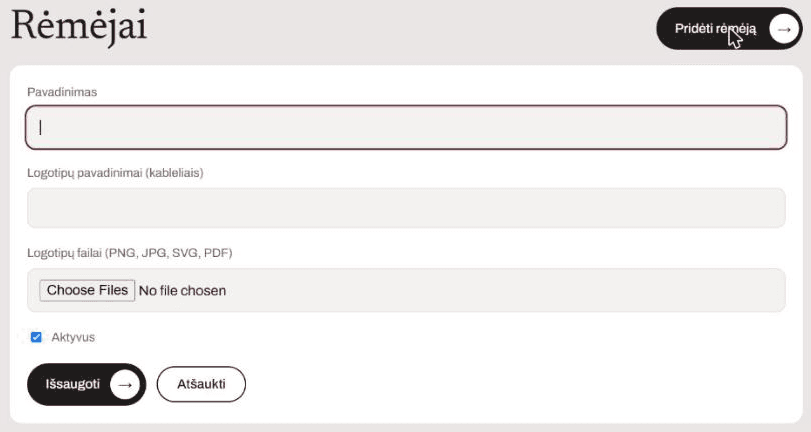
Rėmėjo pridėjimo forma

Įkelkite rungtynes

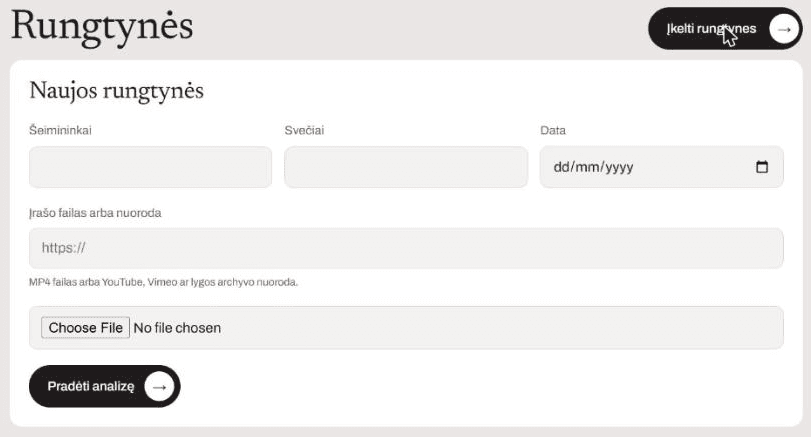
Pasirinkite Rungtynės ir spauskite Įkelti rungtynes.

  • Įrašykite šeimininkus, svečius ir rungtynių datą.
  • Įklijuokite nuorodą į įrašą (YouTube, Vimeo, lygos archyvas) arba pasirinkite MP4 failą.
  • Spauskite Pradėti analizę.

Patarimas. Geriausia visa transliacija nuo pradžios iki pabaigos, bent 720p kokybės. Mokamų platformų nuorodų (pvz. Telia Play) atsidaryti negalime. Tada įkelkite failą.

Rungtynių įkėlimo forma

Palaukite, kol ataskaita bus paruošta

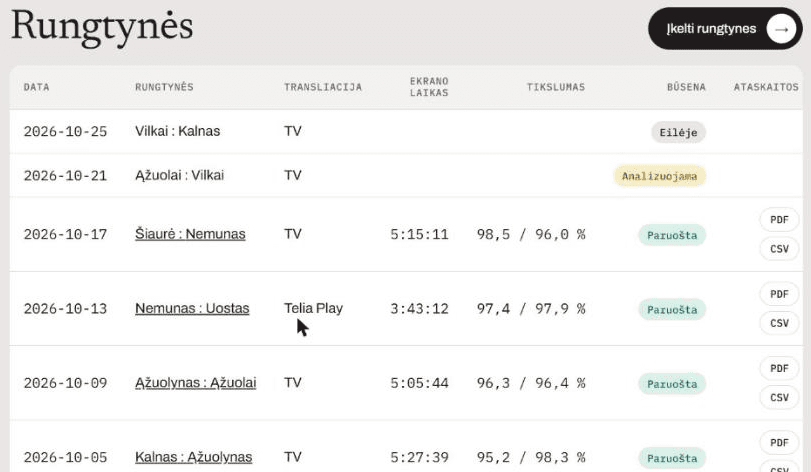
Rungtynių sąraše matote kiekvienų rungtynių būseną.

  • Eilėje. Rungtynės laukia savo eilės.
  • Analizuojama. Sistema peržiūri visą įrašą.
  • Paruošta. Ataskaita gatava, apie tai gausite laišką.
  • Nepavyko. Šalia parašyta priežastis. Mes apie tai sužinome iškart.

Patarimas. Ataskaita paruošiama per vieną dieną. Dažniausiai greičiau.

Rungtynių sąrašas su būsenomis

Peržiūrėkite ataskaitą

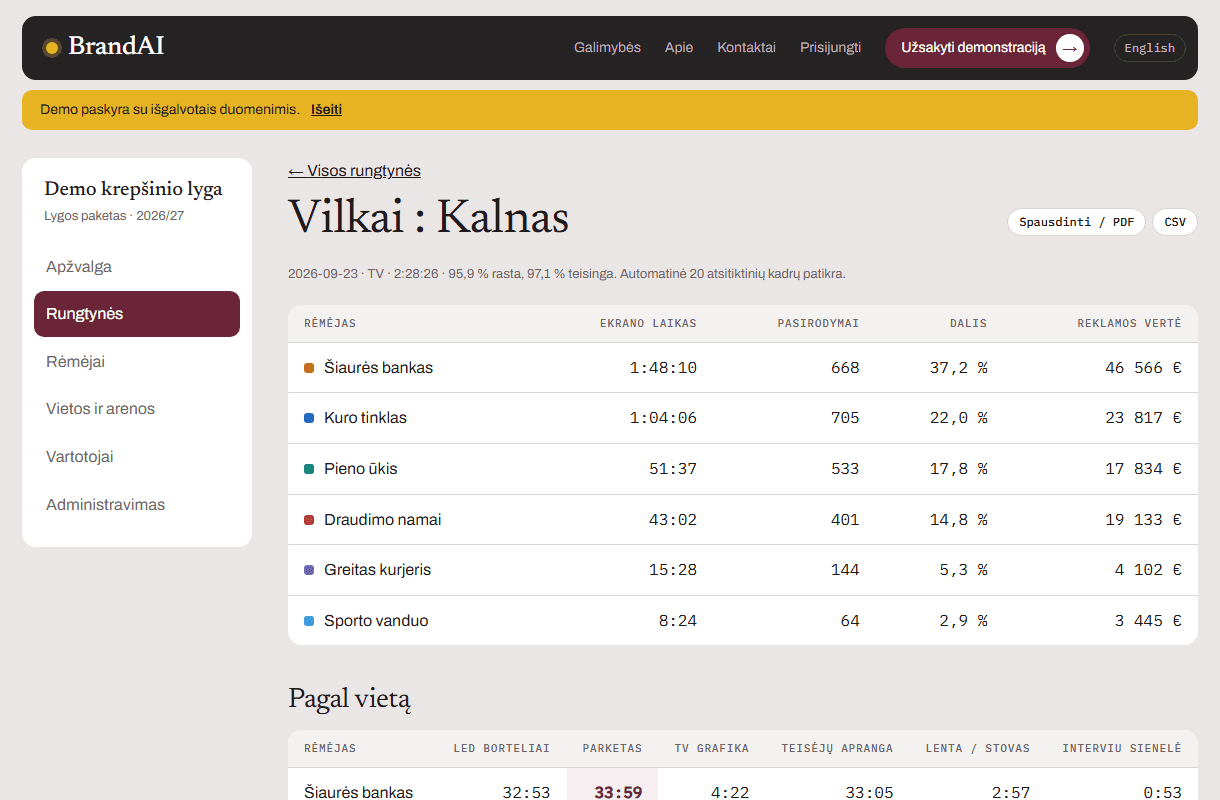
Rungtynių sąraše paspauskite rungtynių pavadinimą.

  • Kiekvieno rėmėjo ekrano laikas, pasirodymai, dalis nuo visų rėmėjų ir reklamos vertė.
  • Pagal vietą. Kur rėmėjas matėsi: LED, parketas, TV grafika, krepšių lentos ir kt.
  • Pagal kėlinius. Kada per rungtynes jis matėsi.
  • Tikslumas, pvz. 97,4 / 97,9 %. Pirmas skaičius rodo, kiek aiškiai matomų logotipų rasta. Antras rodo, kiek rodomų atvejų teisingi.
Rungtynių ataskaita

Patikrinkite įrodymus

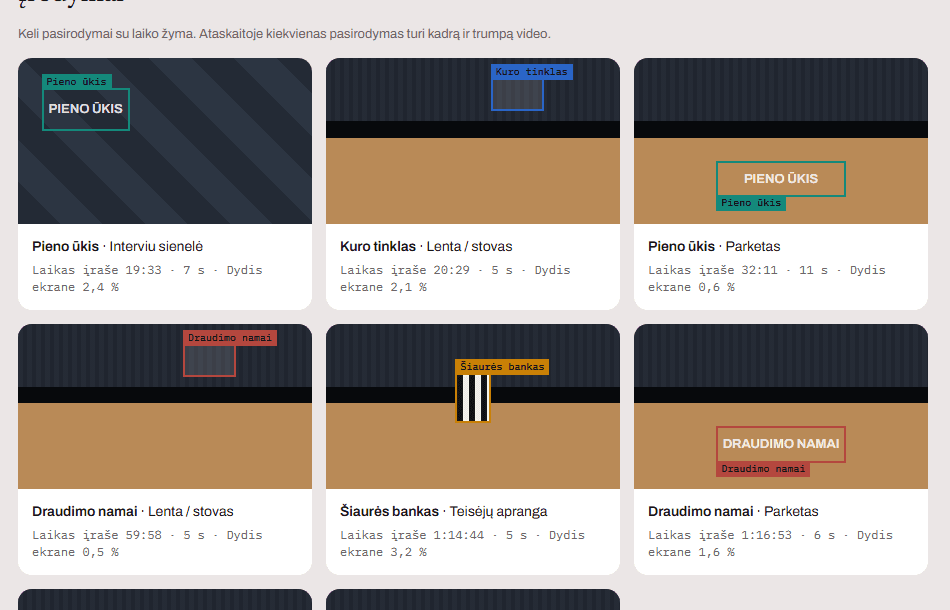
Ataskaitos apačioje yra kadrai iš transliacijos.

  • Kiekvienas kadras rodo, kur ir kada logotipas matėsi.
  • Šalia yra laikas įraše, todėl bet kurį pasirodymą galite patikrinti patys.
Įrodymų kadrai

Atsisiųskite ir nusiųskite rėmėjui

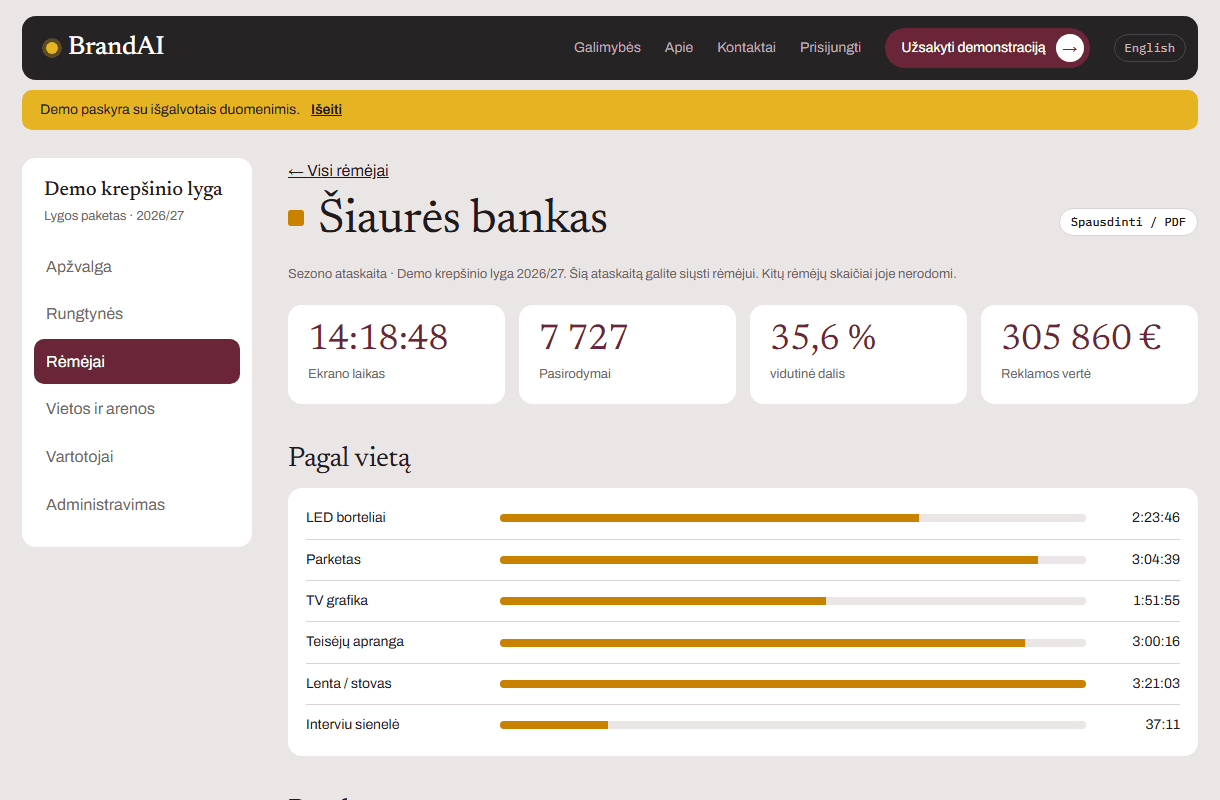
Ataskaitą galite parsisiųsti ir pasidalinti ja.

  • Rungtynių sąraše spauskite PDF arba CSV.
  • Rėmėjui skirta ataskaita: Rėmėjai, tada paspauskite rėmėjo pavadinimą. Joje matyti tik to rėmėjo skaičiai, todėl ją galite drąsiai siųsti.
Rėmėjo sezono ataskaita

Pakvieskite kolegas

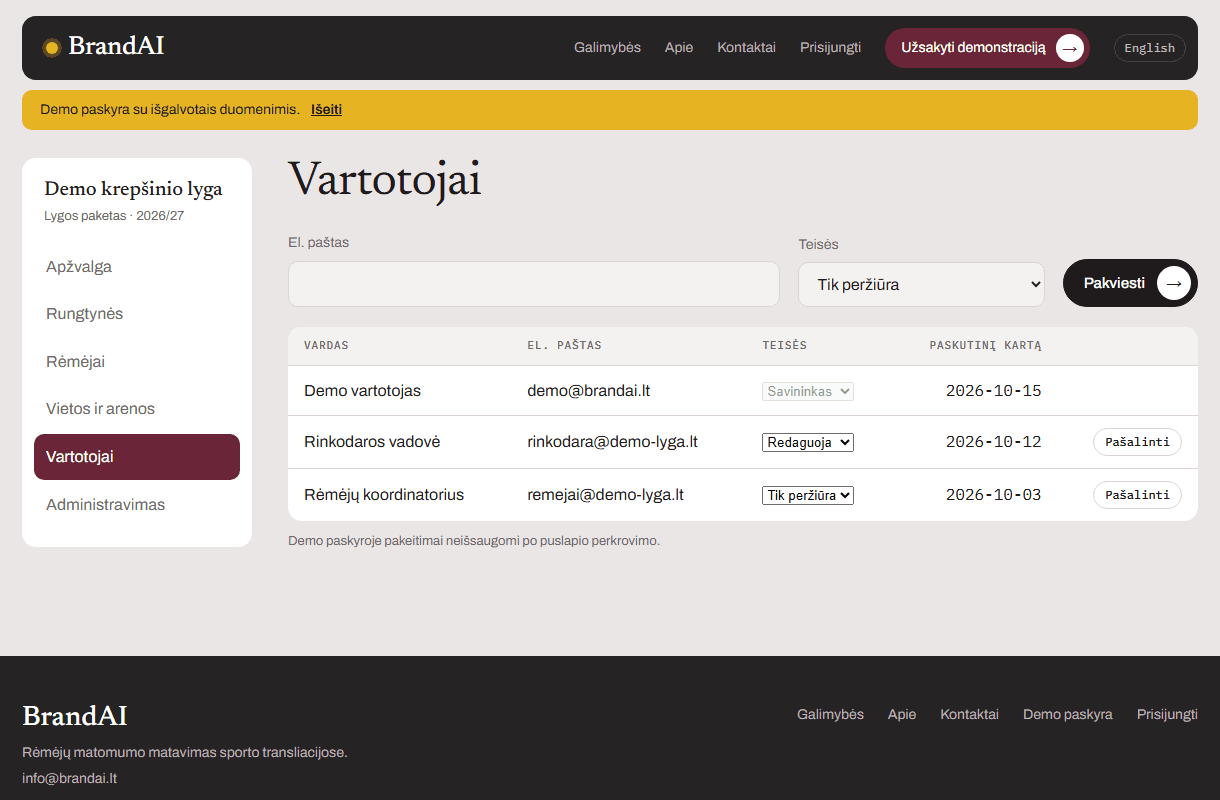
Pasirinkite Vartotojai, įrašykite el. paštą ir spauskite Pakviesti.

  • Savininkas. Gali viską, taip pat tvarkyti mokėjimus.
  • Redaguoja. Įkelia rungtynes ir tvarko rėmėjus.
  • Tik peržiūra. Mato ataskaitas, bet nieko nekeičia.
Vartotojų sąrašas

Apmokėkite

Pasirinkite Mokėjimai.

  • Pasirinkite paketą ir spauskite Mokėti kortele.
  • Arba spauskite Gauti sąskaitą. Sąskaita ateis el. paštu, apmokėti pavedimu per 14 dienų.
  • Visos sąskaitos lieka sąraše, jas galite atsisiųsti bet kada.

Dažni klausimai

Ką reiškia ženklas ≈ prie rėmėjo?

To rėmėjo matavimas mažiau tikslus nei 95 %. Dažniausiai tai labai maži arba retai rodomi logotipai. Ataskaitoje parašyta kodėl.

Kokio įrašo reikia?

Visos rungtynių transliacijos MP4 failo arba nuorodos. Tinka 720p ar geresnė kokybė. Trumpos ištraukos netinka, nes ekrano laikas būtų neteisingas.

Kiek laiko saugomas įkeltas įrašas?

30 dienų. Paskui įrašas ištrinamas, o ataskaitos ir įrodymų kadrai lieka paskyroje.

Ar galima pirma pabandyti?

Taip. Demo paskyroje yra pavyzdinė lyga su išgalvotais duomenimis. Pirmąją jūsų rungtynių ataskaitą paruošiame nemokamai.

Norite pabandyti?

Atsidarykite demo paskyrą arba parašykite mums. Atsakome tą pačią darbo dieną.